
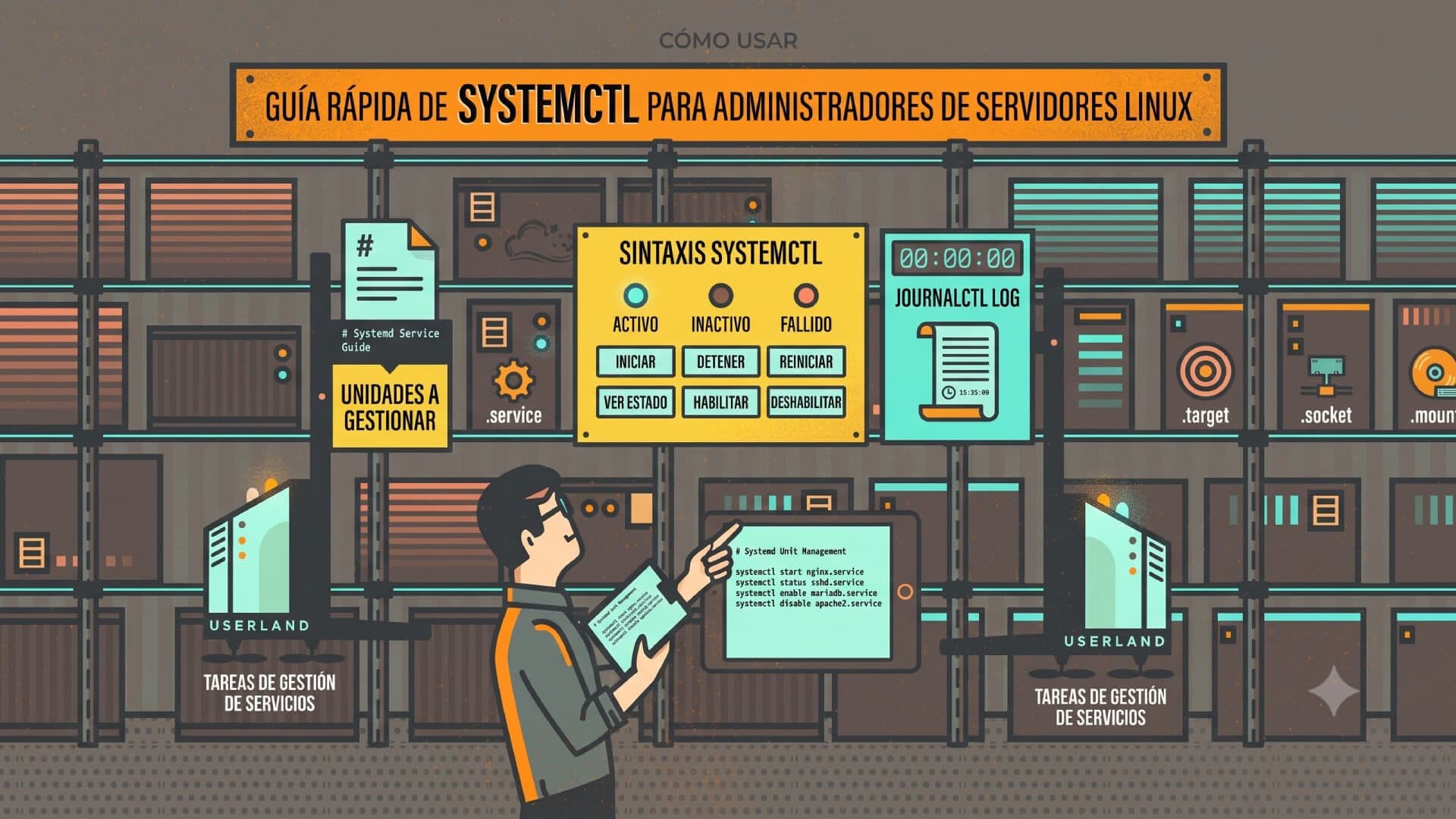
🛠️ Guía Rápida de systemctl para Administradores de Servidores
systemctl es la herramienta principal para interactuar con systemd, el sistema de inicio y gestión de servicios en la mayoría de las distribuciones Linux modernas (como CentOS, RHEL, Ubuntu, Debian).
📚 Índice
- 📦 Gestión Básica de Servicios
- 🚀 Habilitar/Deshabilitar Servicios al Arranque
- 🔄 Ver Servicios Activos y Estado del Sistema
- 📖 Logs del Servicio
- 💣 En caso de emergencia
- 🧠 Tipos de estados comunes
- 🧩 Tips adicionales
📦 Gestión Básica de Servicios
# Iniciar un servicio
sudo systemctl start nombre-servicio

# Detener un servicio
sudo systemctl stop nombre-servicio

# Reiniciar un servicio
sudo systemctl restart nombre-servicio

# Recargar configuración sin cortar el proceso
sudo systemctl reload nombre-servicio

# Ver el estado de un servicio
systemctl status nombre-servicio
🚀 Habilitar/Deshabilitar Servicios al Arranque
# Habilitar para que inicie automáticamente al arrancar
sudo systemctl enable nombre-servicio

# Deshabilitar (no se iniciará al arrancar)
sudo systemctl disable nombre-servicio

# Ver si un servicio está habilitado
systemctl is-enabled nombre-servicio
🔄 Ver Servicios Activos y Estado del Sistema
# Ver todos los servicios activos
systemctl list-units --type=service

# Ver todos los servicios (activos e inactivos)
systemctl list-units --type=service --all

# Ver todos los servicios instalados (aunque no estén cargados)
systemctl list-unit-files --type=service
📖 Logs del Servicio
# Ver logs del servicio (útil para debug)
journalctl -u nombre-servicio

# Ver logs en tiempo real (modo tail)
journalctl -u nombre-servicio -f
💣 En caso de emergencia
# Forzar reinicio inmediato del sistema (¡peligroso!)
sudo systemctl reboot --force

# Apagar el sistema
sudo systemctl poweroff

# Reiniciar solo el servicio de red (útil en VPS sin GUI)
sudo systemctl restart NetworkManager  # o network.service según distro
🧠 Tipos de estados comunes
- active (running): Servicio activo y en ejecución.
- inactive (dead): Servicio detenido.
- failed: Falló al iniciarse o se detuvo con error.
- activating/deactivating: Está en proceso de cambio de estado.
🧩 Tips adicionales
# Recargar systemd tras crear o editar archivos .service
sudo systemctl daemon-reload

# Ver dependencias de un servicio
systemctl list-dependencies nombre-servicio
Este resumen cubre el 90% de los casos que enfrentarás administrando servidores. Si algo no funciona, lo más probable es que esté en los logs o que olvidaste el daemon-reload tras editar un unit file.
Guárdalo, úsalo y si algo explota... al menos sabrás cómo apagarlo con estilo.
Comentarios
Sé la primera persona en comentar.